Cos'è l'iPhone eSIM?
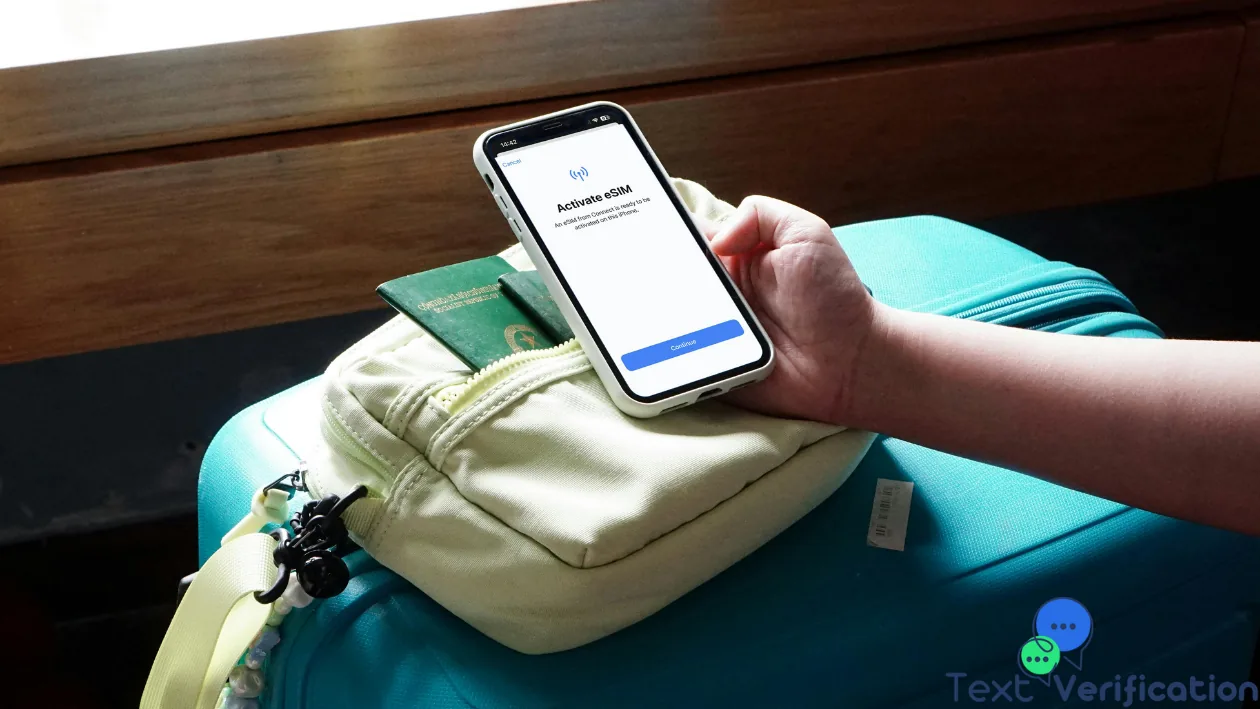
Le schede SIM in plastica si avviano al tramonto. L'iPhone eSIM (SIM incorporata) è un chip digitale saldato direttamente sulla scheda madre del tuo iPhone in fase di produzione — non può essere rimosso né sostituito fisicamente. I dati del tuo operatore vengono scritti in modalità wireless su questo chip tramite un codice QR o un'app, e la tua linea è attiva in pochi secondi.
- • Cos'è l'iPhone eSIM?
- • Vantaggi principali dell'eSIM
- • Quali modelli di iPhone supportano l'eSIM?
- • Operatori italiani compatibili con eSIM
- • Come attivare l'iPhone eSIM — Passo dopo passo
- ◦ Metodo 1: Attivazione tramite codice QR
- ◦ Metodo 2: Inserimento manuale
- ◦ Metodo 3: Trasferimento eSIM tra iPhone (iOS 16+)
- • Configurazione doppia SIM
- • eSIM per la verifica SMS e la privacy
- • Problemi comuni e soluzioni
- ◦ L'eSIM non si attiva
- ◦ Nessun segnale nonostante eSIM attiva
- • Conclusione
Vantaggi principali dell'eSIM
- Due linee, un dispositivo: Usa simultaneamente un numero personale e uno di lavoro sullo stesso iPhone.
- Attivazione immediata: Acquista e attiva un piano dati locale all'estero in pochi minuti, senza cercare rivenditori SIM.
- Sicurezza migliorata: In caso di smarrimento o furto, il tuo operatore può disattivare l'eSIM da remoto.
- Migliore resistenza all'acqua: Senza slot per SIM, Apple può sigillare meglio il dispositivo.
- Archiviazione profili: Fino a 8 profili eSIM memorizzabili, con 2 attivi contemporaneamente.
Quali modelli di iPhone supportano l'eSIM?
Apple ha introdotto l'eSIM con l'iPhone XS, XS Max e XR nel 2018. Elenco completo dei modelli compatibili:
- iPhone XS, XS Max, XR
- iPhone 11, 11 Pro, 11 Pro Max
- iPhone SE (2a e 3a generazione)
- iPhone 12, 13, 14, 15 e 16 (tutte le varianti)
- Nota: i modelli USA dell'iPhone 14 sono solo eSIM, senza slot fisico.
Operatori italiani compatibili con eSIM
In Italia, TIM, Vodafone Italia, WindTre e Iliad supportano l'eSIM. L'attivazione avviene in negozio, tramite app dell'operatore o con codice QR inviato via email.
Come attivare l'iPhone eSIM — Passo dopo passo
Metodo 1: Attivazione tramite codice QR
- Contatta il tuo operatore per un piano eSIM e ottieni il codice QR.
- Sul tuo iPhone vai su Impostazioni → Rete cellulare → Aggiungi eSIM.
- Tocca "Usa codice QR" e inquadra il codice del tuo operatore.
- Conferma toccando "Aggiungi piano dati".
- La tua eSIM sarà attiva in pochi secondi.
Metodo 2: Inserimento manuale
- Vai su Impostazioni → Rete cellulare → Aggiungi eSIM → Inserisci dettagli manualmente.
- Immetti l'indirizzo SM-DP+ e il codice di attivazione forniti dal tuo operatore.
- Conferma — la linea si attiverà automaticamente.
Metodo 3: Trasferimento eSIM tra iPhone (iOS 16+)
Da iPhone 13 in avanti, puoi trasferire la tua eSIM senza fili su un nuovo iPhone avvicinando i due dispositivi. Non serve nessun codice QR né visita al negozio.
Configurazione doppia SIM
Con due linee attive puoi:
- Assegnare nomi personalizzati a ciascuna linea (es. "Personale" e "Lavoro").
- Scegliere la linea predefinita per chiamate, SMS e dati mobili.
- Associare contatti specifici a una singola linea.
- Configurare WhatsApp, iMessage e FaceTime sul numero preferito.
eSIM per la verifica SMS e la privacy
Registra app come WhatsApp o Telegram con il tuo numero eSIM per tenere privato il tuo numero principale. Per una riservatezza ancora maggiore, text-verification.net offre numeri virtuali temporanei gratuiti con cui ricevere codici di verifica SMS online senza esporre nessun numero reale.
Problemi comuni e soluzioni
L'eSIM non si attiva
- Verifica che il tuo iPhone non sia bloccato da operatore (carrier-locked).
- Assicurati che iOS sia aggiornato all'ultima versione.
- Connettiti al Wi-Fi prima di scansionare il codice QR.
Nessun segnale nonostante eSIM attiva
- Controlla che la linea eSIM sia abilitata in Impostazioni → Rete cellulare.
- Attiva e disattiva la Modalità aereo per aggiornare la connessione.
- Contatta il supporto del tuo operatore se il problema persiste.
Conclusione
L'iPhone eSIM rappresenta una svolta concreta nella telefonia mobile quotidiana. Attivazione istantanea, sicurezza avanzata e gestione semplificata di più linee sono solo alcuni dei vantaggi. Abbinala a text-verification.net per ricevere codici di verifica SMS senza mai rivelare il tuo numero reale e avrai il controllo totale della tua identità digitale.