iPhone eSIM 是什么?
实体 SIM 卡的时代即将终结。iPhone eSIM(嵌入式 SIM)是在工厂生产时直接焊接在 iPhone 主板上的微型数字芯片,无法以物理方式取出或更换。您的运营商信息通过二维码或运营商 App 无线写入该芯片,您的号码在数秒内即可激活。
Table of Contents
eSIM 的主要优势
- 双号码,一台设备:同一台 iPhone 上同时使用个人号码和工作号码。
- 即时激活:在海外几分钟内购买并激活本地流量套餐,无需寻找 SIM 卡零售商。
- 更高安全性:手机丢失或被盗时,运营商可远程停用 eSIM,有效保护您的号码。
- 更好的防水性:没有 SIM 卡槽,苹果可以更有效地密封机身。
- 配置文件存储:最多存储 8 个 eSIM 配置文件,同时激活 2 个。
哪些 iPhone 型号支持 eSIM?
苹果于 2018 年随 iPhone XS、XS Max 和 XR 推出 eSIM。以下是完整的兼容型号列表:
- iPhone XS、XS Max、XR
- iPhone 11、11 Pro、11 Pro Max
- iPhone SE(第 2 代和第 3 代)
- iPhone 12、13、14、15 和 16(含所有变体)
- 注意:美版 iPhone 14 仅支持 eSIM,不含实体 SIM 卡槽。
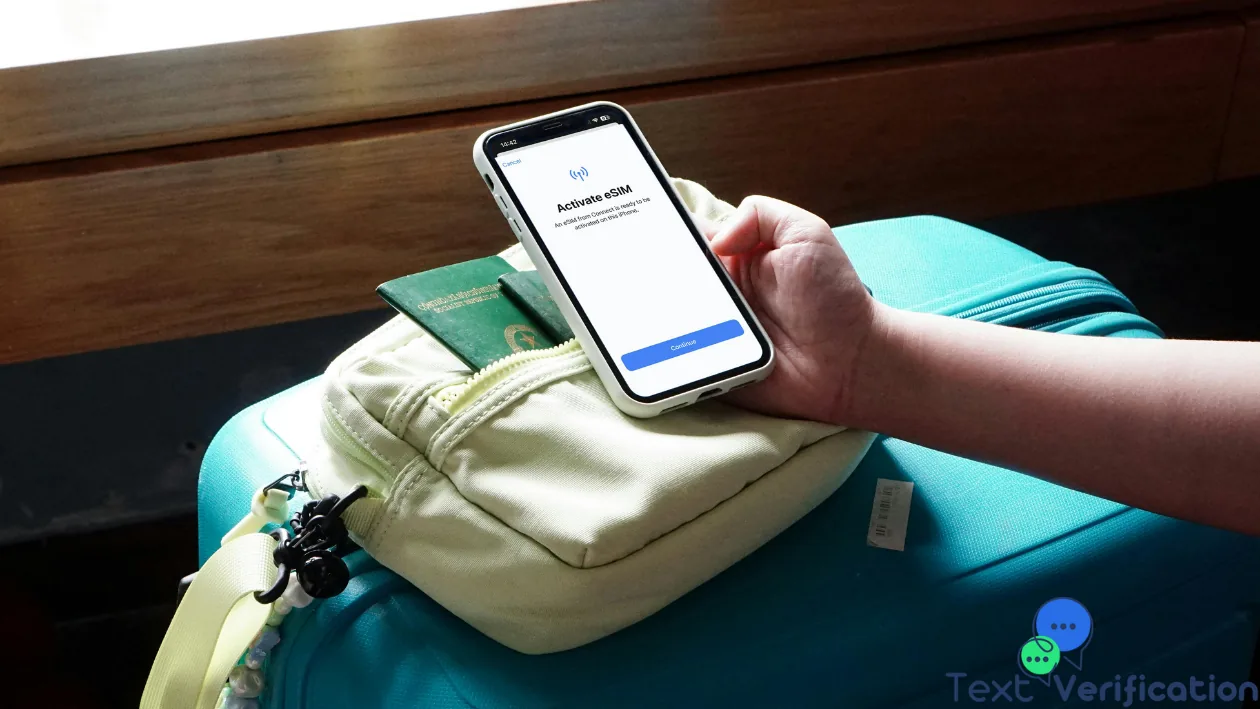
如何激活 iPhone eSIM——分步教程
方法一:扫描二维码激活
- 联系您的运营商申请 eSIM 套餐,获取二维码。
- 在 iPhone 上进入 设置 → 蜂窝网络 → 添加 eSIM。
- 点击"使用二维码",扫描运营商的二维码。
- 点击"添加蜂窝号码"确认。
- 您的 eSIM 将在数秒内激活。
方法二:手动输入激活码
- 进入 设置 → 蜂窝网络 → 添加 eSIM → 手动输入详细信息。
- 输入运营商提供的 SM-DP+ 地址和激活码。
- 确认后,号码将自动激活。
方法三:iPhone 之间无线传输 eSIM(iOS 16+)
iPhone 13 及更高型号支持将旧机的 eSIM 无线传输至新机,只需将两台设备靠近即可,无需二维码或前往门店。
双 SIM 设置与管理
激活两条线路后,您可以:
- 为每条线路自定义名称(例如"个人"和"工作")。
- 设置通话、短信和蜂窝数据的默认线路。
- 为特定联系人指定固定拨出线路。
- 为 WhatsApp、iMessage 和 FaceTime 指定使用的号码。
eSIM 用于短信验证与隐私保护
使用 eSIM 号码注册 WhatsApp 等 App,可以有效保护您的主号码隐私。如需进一步匿名——尤其是注册多个账号时——text-verification.net 提供免费临时虚拟号码,让您在线接收短信验证码,完全不暴露真实号码。
常见问题及解决方案
eSIM 无法激活
- 确认您的 iPhone 已解锁(未被运营商锁定)。
- 更新 iOS 至最新版本。
- 扫描二维码前请确保已连接 Wi-Fi。
eSIM 激活后无信号
- 在 设置 → 蜂窝网络 中确认 eSIM 线路已启用。
- 开启再关闭飞行模式,刷新网络连接。
- 若问题持续,请联系运营商客服,可能需要远程推送配置文件。
结语
iPhone eSIM 是近年来移动通信领域最具实用价值的变革之一。即时激活、安全升级、多号码轻松管理——这些优势切实改变了日常使用体验。搭配 text-verification.net 接收短信验证码,无需暴露真实号码,让您对自己的数字身份握有完全的主动权。