ما هو iPhone eSIM؟
تتيح eSIM لهاتف iPhone متوافق استخدام باقة مشغل دون إدخال شريحة فعلية. تعتمد الميزات والتفعيل على الطراز الدقيق ومنطقة البيع والمشغل والباقة.
- • ما هو iPhone eSIM؟
- • أبرز مزايا eSIM
- • طرازات iPhone المتوافقة مع eSIM
- • كيفية تفعيل iPhone eSIM — خطوة بخطوة
- ◦ الطريقة الأولى: التفعيل عبر رمز QR
- ◦ الطريقة الثانية: الإدخال اليدوي
- ◦ الطريقة الثالثة: النقل بين أجهزة iPhone المدعومة
- • إعداد SIM المزدوج وإدارته
- • استخدام eSIM للتحقق عبر SMS وحفظ الخصوصية
- • المشاكل الشائعة وحلولها
- ◦ لا يمكن تفعيل eSIM
- ◦ لا توجد شبكة رغم تفعيل eSIM
- • خلاصة القول
أبرز مزايا eSIM
قد تسهّل eSIM إضافة خط مدعوم أو باقة بيانات للسفر. تتيح الشريحتان استخدام خطين حيث تتوفر الميزة. يختلف عدد الملفات والخطوط النشطة حسب الطراز؛ ولا تغيّر eSIM وحدها تصنيف مقاومة الماء للهاتف.
طرازات iPhone المتوافقة مع eSIM
تتوفر eSIM في الإصدارات الإقليمية المدعومة من iPhone XS وXS Max وXR والطرازات الأحدث. راجع رقم الطراز وبلد الشراء في وثائق Apple قبل اختيار باقة. يمكن لطرازات iPhone 13 والأحدث المتوافقة استخدام شريحتي eSIM نشطتين. لا تفترض أن كل iPhone 15 أو 16 يملك المزيج نفسه من eSIM والشريحة الفعلية؛ تختلف الإصدارات الإقليمية، ومنها الصين الرئيسية وهونغ كونغ وماكاو.
كيفية تفعيل iPhone eSIM — خطوة بخطوة
الطريقة الأولى: التفعيل عبر رمز QR
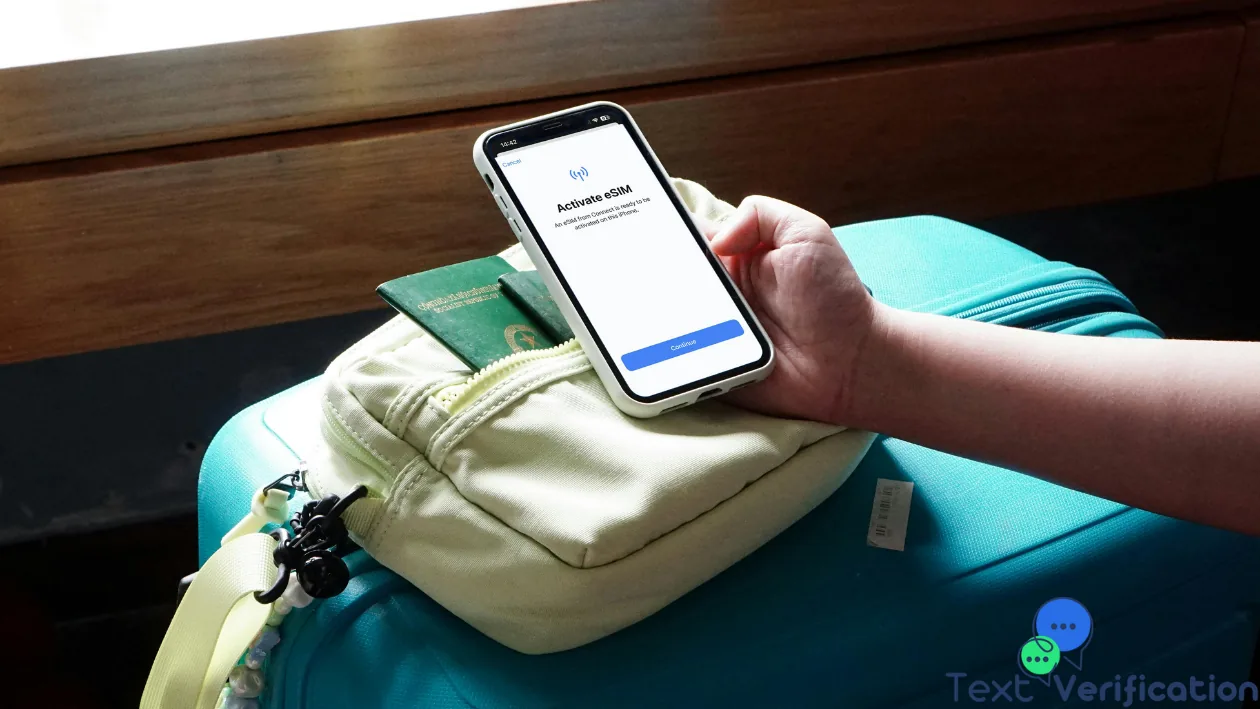
احصل على الباقة وتعليمات التفعيل من المشغل. افتح الإعدادات ثم خلوي أو القائمة المكافئة واختر إضافة eSIM إذا توفرت. اتبع خطوات رمز QR مع اتصال إنترنت. قد يستغرق التفعيل وقتاً؛ افحص حالة الخط ولا تفترض أنه يعمل فوراً.
الطريقة الثانية: الإدخال اليدوي
إذا وفر المشغل الإعداد اليدوي، أدخل عنوان SM-DP+ وبيانات التفعيل في خيار الجهاز المناسب وأكمل الفحوص الإضافية.
الطريقة الثالثة: النقل بين أجهزة iPhone المدعومة
يعتمد النقل السريع على الجهازين وبرنامجيهما ودعم المشغل. اتبع الخطوات الحالية في الإعدادات ودليل Apple. القرب عبر Bluetooth وحده لا يضمن التفعيل؛ قد يطلب المشغل طريقة أخرى.
إعداد SIM المزدوج وإدارته
مع خطَّيْن نشطَيْن يمكنك:
- منح كل خط اسمًا مخصصًا (مثل "شخصي" و"العمل").
- اختيار الخط الافتراضي للمكالمات والرسائل والبيانات الخلوية.
- تخصيص جهات الاتصال لتُجرى مكالماتها دائمًا من خط محدد.
- تعيين WhatsApp وiMessage وFaceTime على الرقم الذي تفضله.
تعتمد الميزات على الباقة. لا تستقبل eSIM المخصصة للبيانات تلقائياً رسائل SMS العادية ولا توفر المكالمات تلقائياً. تحقق من الخدمات المشمولة.
استخدام eSIM للتحقق عبر SMS وحفظ الخصوصية
يتيح لك eSIM تسجيل تطبيقات مثل WhatsApp برقم eSIM مع إبقاء رقمك الأساسي طيّ الكتمان. لتعزيز خصوصيتك أكثر — خاصة عند إنشاء حسابات متعددة — تقدم text-verification.net أرقامًا افتراضية مؤقتة مجانية لاستقبال رموز التحقق عبر SMS دون الكشف عن أي رقم حقيقي.
المشاكل الشائعة وحلولها
لا يمكن تفعيل eSIM
- تأكد أن iPhone غير مقيّد بشركة اتصالات (carrier-unlocked).
- تأكد أن iOS محدَّث إلى أحدث إصدار.
- تأكد من الاتصال بالـ Wi-Fi قبل مسح رمز QR.
لا توجد شبكة رغم تفعيل eSIM
- تحقق من أن خط eSIM مُفعَّل في الإعدادات ← البيانات الخلوية.
- شغِّل وضع الطيران ثم أوقفه لتحديث الاتصال.
- تواصل مع دعم شركة الاتصالات إذا استمرت المشكلة.
خلاصة القول
يمثّل iPhone eSIM قفزةً نوعيةً في عالم الاتصالات اليومية. التفعيل الفوري، وتعزيز الأمان، وإدارة الأرقام المتعددة بيُسر — هذه مزايا ملموسة تُحدث فارقًا حقيقيًا في حياتك. اجمع بينها وبين text-verification.net لاستقبال رموز التحقق عبر SMS دون الكشف عن رقمك الحقيقي، وستمتلك سيطرةً تامةً على هويتك الرقمية.