


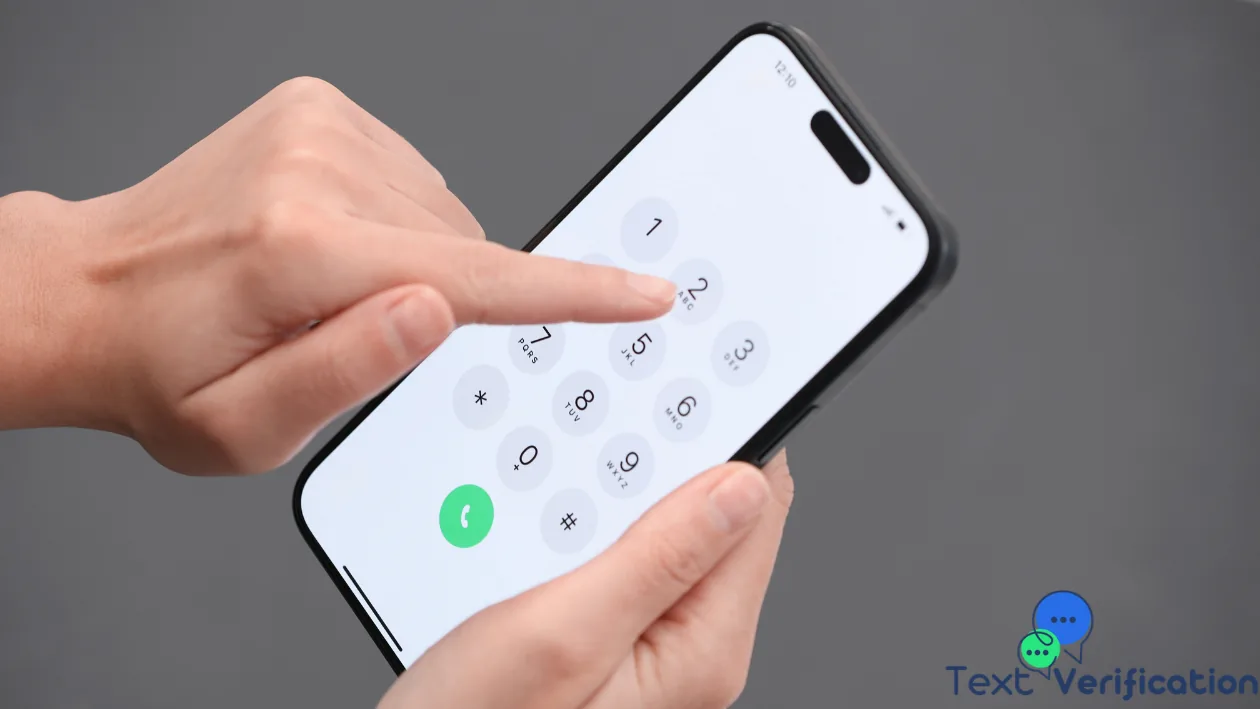
Die Bestätigungs-SMS ist angekommen, doch das Eingabefeld bleibt leer. Unterscheide vor einer weiteren Anfrage drei Schritte: den Empfang der Nachricht, den Vorschlag eines Codes und dessen Annahme durch den Dienst. Ein fehlender Vorschlag bedeutet weder eine ausgebliebene SMS noch automatisch einen ungültigen Code. Dieser Leitfaden hilft dir, dieselbe Anfrage abzuschließen und Nachrichten verschiedener Sitzungen auseinanderzuhalten.
- • Zuerst die betroffene Stufe erkennen
- • Auf dem iPhone Nachricht und Eingabefeld prüfen
- • Android: App und Browser unterscheiden sich
- • Im Browser die tatsächlich geöffnete Seite prüfen
- • Ein öffentliches Webpostfach ist keine lokale SMS-App
- • Manuell eingeben, ohne Anfragen zu vermischen
- • Wann der Betreiber das Eingabefeld prüfen sollte
- • Häufige Fragen
- ◦ Ist der Code ohne automatisches Ausfüllen falsch?
- ◦ Bringt erneutes Senden den Vorschlag zurück?
- ◦ Soll ich dem Support meinen Code schicken?
- • Weitere Probleme bei der Bestätigung
Zuerst die betroffene Stufe erkennen
- Keine SMS vorhanden: Zustellung, Zielnummer und die vom Dienst vorgegebene Wartezeit prüfen.
- SMS vorhanden, kein Vorschlag: App, Browser und Eingabefeld prüfen oder den Code eintippen.
- Code eingetragen, aber abgelehnt: Konto, Anfrage und Fehlermeldung prüfen.
Mehrere neue Codes anzufordern, obwohl eine passende Nachricht vorliegt, vergrößert die Verwechslungsgefahr. Einen fehlenden Eingabevorschlag behebt das allein nicht.
Auf dem iPhone Nachricht und Eingabefeld prüfen
Das iPhone kann SMS-Codes über der Tastatur vorschlagen. Öffne die Bestätigungsseite und tippe auf das Codefeld. Vergleiche einen Vorschlag mit der Nachricht zu deiner gerade gestarteten Anfrage. Ein vorgeschlagener Wert bestätigt nicht, dass du das richtige Konto verwendest.
Fehlt der Vorschlag, suche die SMS in Nachrichten und kehre zu derselben Seite zurück. Gib den Code innerhalb der erlaubten Frist selbst ein. Einstellungen für gespeicherte Passwörter, Kontakte oder Zahlungskarten steuern nicht zwangsläufig jeden SMS-Codevorschlag. Betrifft es nur eine Website, muss deren Betreiber möglicherweise das Formular korrigieren.
Android: App und Browser unterscheiden sich
Unter Android hängt die Funktion von App, Browser und unterstütztem Ablauf ab. Googles SMS User Consent kann eine Freigabe für eine einzelne Nachricht anfordern. Um einen lesbaren Code einzugeben, musst du keiner fremden App Zugriff auf dein gesamtes Postfach geben.
Prüfe, ob die SMS auf dem Telefon angekommen ist, auf dem die App läuft. Eine Nachricht auf einem anderen Handy oder in einem Webpostfach ist keine lokal empfangene SMS dieses Geräts. Fehlt eine automatische Möglichkeit, tippe den Code ein. Ein ausbleibender Freigabedialog beweist keinen Defekt von SIM oder Konto.
Im Browser die tatsächlich geöffnete Seite prüfen
Lass die offizielle Bestätigungsseite geöffnet und wähle das Codefeld. Ist sie in einer anderen App eingebettet, versuche die normale Website in einem aktuellen Browser, sofern der Dienst das zulässt. Erneutes Öffnen kann eine andere Sitzung starten; maßgeblich sind die Anweisungen der aktiven Seite.
Auch die Website muss die Eingabehilfe unterstützen. Bei an eine Domain gebundenen Codes kann eine abweichende Adresse den Vorschlag verhindern. Eingebettete Browser können sich anders verhalten. Prüfe die Adresse und nutze die manuelle Eingabe, statt Schutzfunktionen abzuschalten oder einen angeblichen OTP-Reparaturhelfer zu installieren.
Ein öffentliches Webpostfach ist keine lokale SMS-App
Eine auf einer Website angezeigte SMS ist Seiteninhalt. Sie wird dadurch nicht automatisch zur Nachricht auf deinem Telefon. Erwarte nicht, dass die Tastatur einen Code aus einem fremden öffentlichen Postfach übernimmt. Falls angemessen, lies die Nachricht und gib nur den Code beim anfragenden Dienst ein.
Automatisches Ausfüllen macht ein geteiltes Postfach nicht privat und belegt keinen Besitz der Nummer. Für dauerhaft benötigte Konten eignen sich eine selbst kontrollierte Nummer und Wiederherstellungsmethode. Kopiere nicht den gesamten Nachrichtentext: Er kann Zeitangaben, Dienstnamen oder eine fremde Anfrage enthalten.
Manuell eingeben, ohne Anfragen zu vermischen
- Dienst, Konto und Zielnummer auf der aktiven Seite abgleichen.
- Die zugehörige SMS auswählen und Zeitpunkt sowie Kennzeichnung vergleichen.
- Nur Codezeichen eingeben; eine führende Null beibehalten und zusätzliche Leerzeichen ausschließen.
- Die angezeigte Gültigkeitsfrist einhalten. Es gibt keine allgemeine Lebensdauer für SMS-Codes.
- Bei Ablehnung die konkrete Meldung beachten und erst nach Freigabe einen weiteren Code anfordern.
Eine Änderung der Telefonuhr behebt normalerweise keinen fehlenden SMS-Vorschlag. Zeitbasierte Authenticator-Codes und per SMS zugestellte Codes sind unterschiedliche Verfahren.
Wann der Betreiber das Eingabefeld prüfen sollte
Funktioniert manuelles Eintippen, aber die automatische Eingabe scheitert wiederholt bei einem Dienst, melde ein Formularproblem. Nenne Gerät, App oder Browser sowie fehlende Vorschläge oder unvollständig gefüllte Kästchen. Ein erfundener Code mit führender Null hilft beim Testen; dein echter, aktueller Code gehört nicht in den Bericht.
Für Website-Betreiber sind eine passende Kennzeichnung wie autocomplete="one-time-code" und eine manuelle Alternative wichtig. Die Eingabehilfe ersetzt keine serverseitige Prüfung. Entferne echte Codes und vollständige Telefonnummern aus Screenshots und Supportanfragen.
Häufige Fragen
Ist der Code ohne automatisches Ausfüllen falsch?
Nein. Gib den Code der richtigen Anfrage selbst ein. Eine Ablehnung muss getrennt untersucht werden.
Bringt erneutes Senden den Vorschlag zurück?
Nicht unbedingt. Eine weitere SMS repariert kein ungeeignetes Eingabefeld. Beachte die Wartezeit des Dienstes.
Soll ich dem Support meinen Code schicken?
Nein. Beschreibe Fehler und Gerät ohne sensible Daten. Verwende den Code nur im vorgesehenen offiziellen Ablauf.


